整合营销服务商
电脑端+手机端+微信端=数据同步管理
免费咨询热线:


电脑端+手机端+微信端=数据同步管理
免费咨询热线:
我把这些软件分为很多类别,比如下载工具,垃圾清理,系统监控,视频播放器,文本编辑器,文件搜索,截图工具,广告拦截,系统增强,图像处理以及解压缩软件等。
大部分类别的软件都有 Windows 和 Mac 平台,大部分也都是免费的,个别可能会有收费。
我们从第一个开始介绍。
1.下载工具
windows上面,我推荐的是IDM网页下载器和Motrix下载工具。
点击链接打开IDM的官网,IDM提供30天的免费试用,当然如果不想购买,也可以寻找解锁版,有很多。具体的使用方法我就不演示了,很简单。

Mac 上面的我推荐的是 motrix 下载工具,motrix是一款全能下载工具,可以支持HTTP、FTP、BT和磁力链接等协议,也支持windows、Mac、Linux等多系统平台的安装。

可以自定义深色和浅色主题,应用语言,默认下载路径和是否限速等,在进阶设置里面,可以设置是否使用代理,以及自定义tracker服务器,开启迅雷协议等,实验室里面则是和Motrix相关的一些插件。
下载时候也可以设置请求头、来源网页、cookie和代理等。
2.垃圾清理工具
windows上面微软中国出品的微软电脑管家,可以一键加速减少内存占用和删除临时文件,电脑体检可以对当前的电脑状况进行全面的检测,然后可以一键优化。
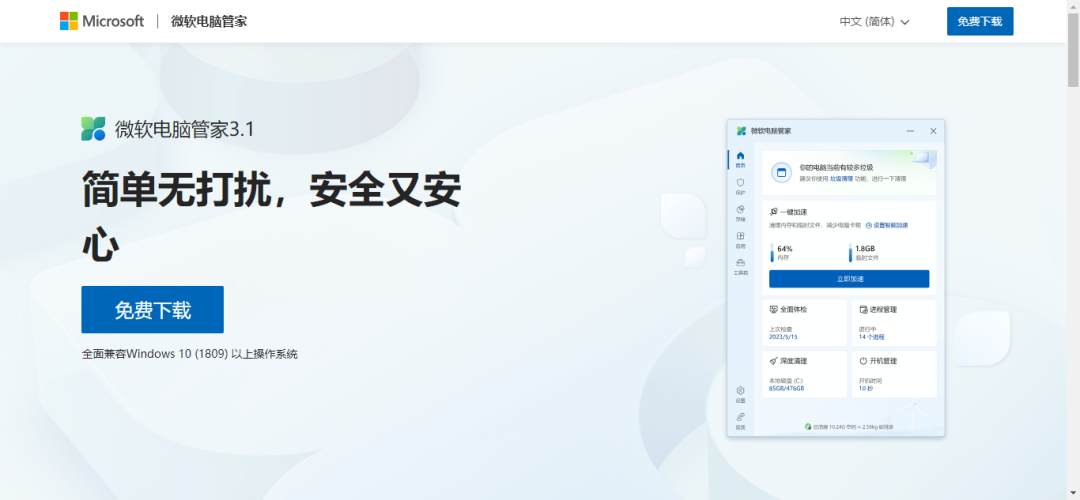
系统存储空间管理可以进行垃圾清理、大文件清理、应用卸载和存储感知等。
应用进程管理可以在这里看到当前正在运行的所有程序,对于不需要的或者占用内存较大的我们可以立即结束。
系统防护可以在这里查杀病毒,防止浏览器被篡改以及减少应用弹窗等。
对于Mac电脑,我推荐的是,这款软件是付费软件,不过也有免费版,并且界面很漂亮,功能也比较全,大家可以下载免费版去尝试一下。应该也有开心版的……
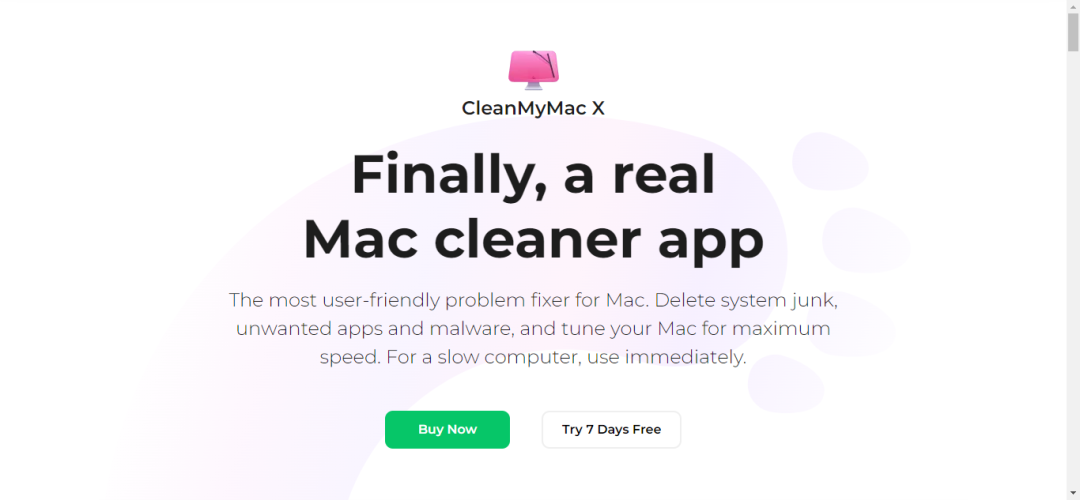
如果喜欢可以考虑入手。
3.系统监控
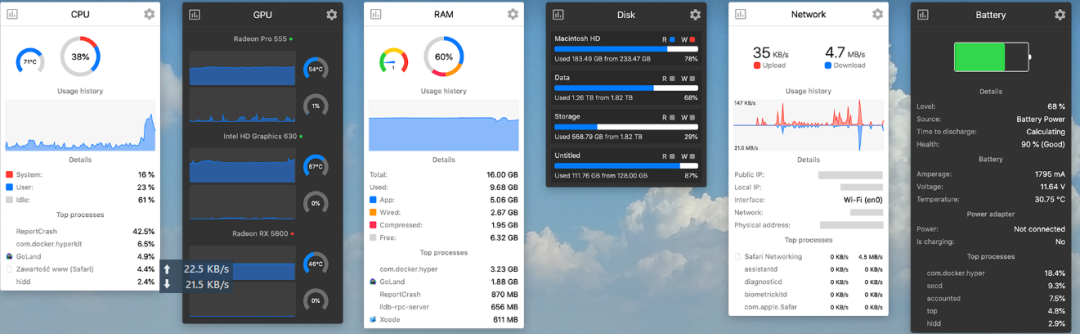
我主要是用来显示电脑当前的网速,以及内存占用和其他相关信息。
之前也介绍过,可以查看这两篇文章《》、《》。
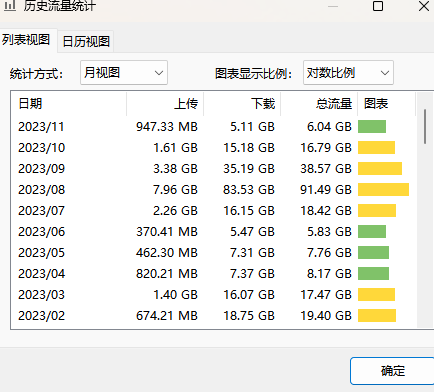
windows上面是traffic monitor,可以同时显示内存占用和CPU占用等。在选项里面可以对主窗口和任务栏窗口分别设置,比如字体大小、颜色显示单位等等,而且它还可以统计上网流量的使用,每天上传了多少,下载了多少,还可以按每周、每月和每年等周期进行统计,流量使用一目了然。
Mac电脑上我推荐的是stats这个小软件,同样是Github上面的项目,基本功能和前面介绍的类似,大家可以尝试一下,直接到页面下载DMG安装包安装即可。
4.视频播放器
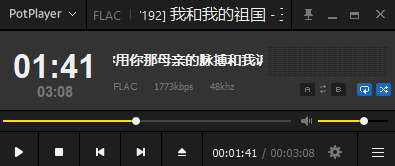
windows上面推荐使用播放器,支持的格式非常全面,而且还支持网络串流,比如M3U8文件的播放。功能也非常齐全,大部分都用不到……
比如电视直播源的播放,找到直播源后,就可以在播放器上观看电视了,播放音乐的时候,如果音乐嵌入了歌词和封面,还可以显示封面和歌词,很方便,其他的功能很多很多,大家可以自己尝试。

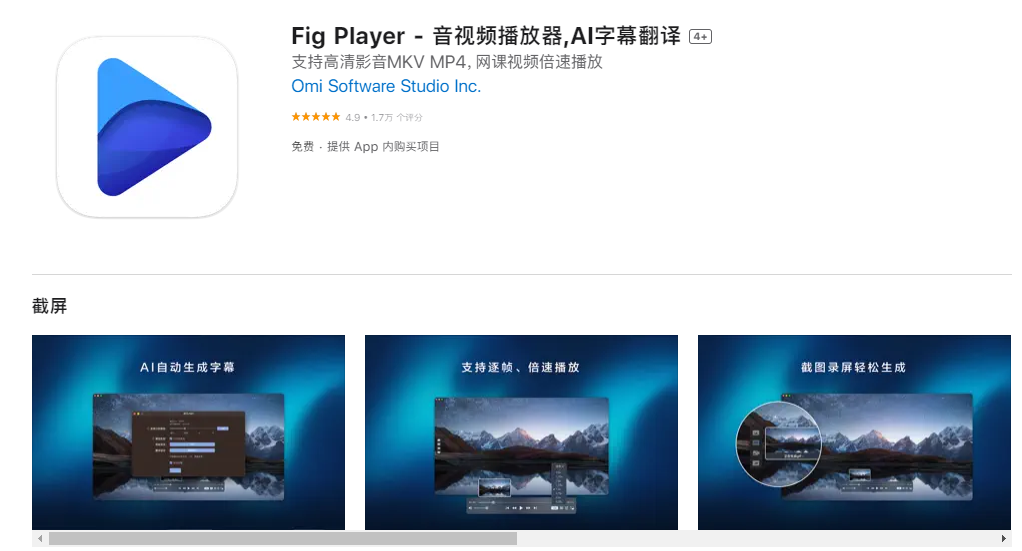
Mac电脑我推荐两个播放器,第一个是fig player,直接在软件商店就可以搜索到,支持4K播放、画中画模式、多格式字幕等,软件界面也比较简洁,同时也有付费的功能,不过免费版可能也够用。
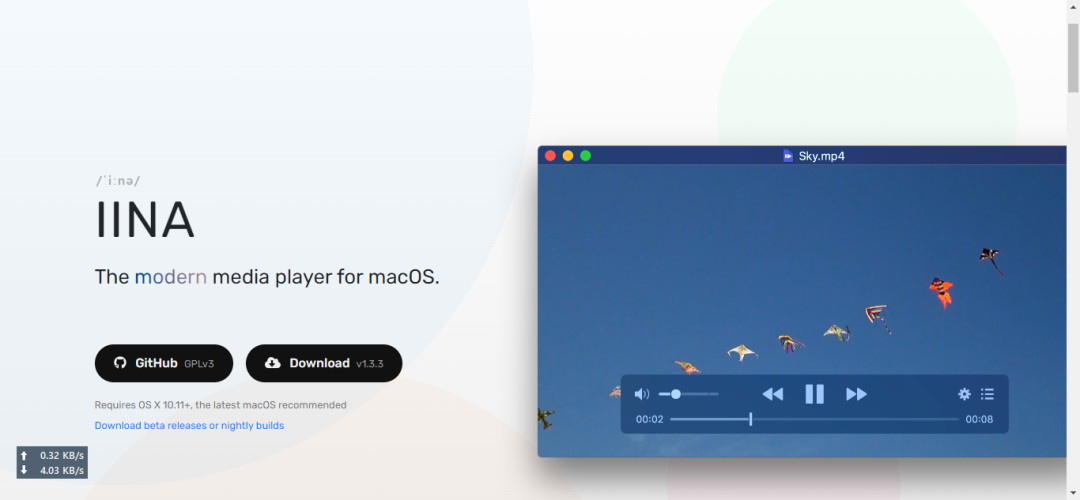
另一个播放器是IINA,是适用于macos的现代媒体播放器,是免费的,推荐大家使用。
5.文本编辑器
我推荐的有两个,他们都同时支持windows,Mac和Linux。第一个是sublime text,这是一个轻量级的面向开发人员的代码编辑器,不过我们也可以用它当做笔记本,记录文字一样很好用,并且有大量的插件可供使用,它的特色就是拥有大量的插件。

第二个是编辑器Typora。Typora是一个支持语法的写作工具,之前是免费软件,但是现在付费才能使用。不过网络上还是能找到之前的免费版本,设置选项里可以对外观、文字和编辑器等进行设置,还可以设置不同的渲染主题,并且它的网站上面也有很多的主题可以下载使用,自定义程度比较高。
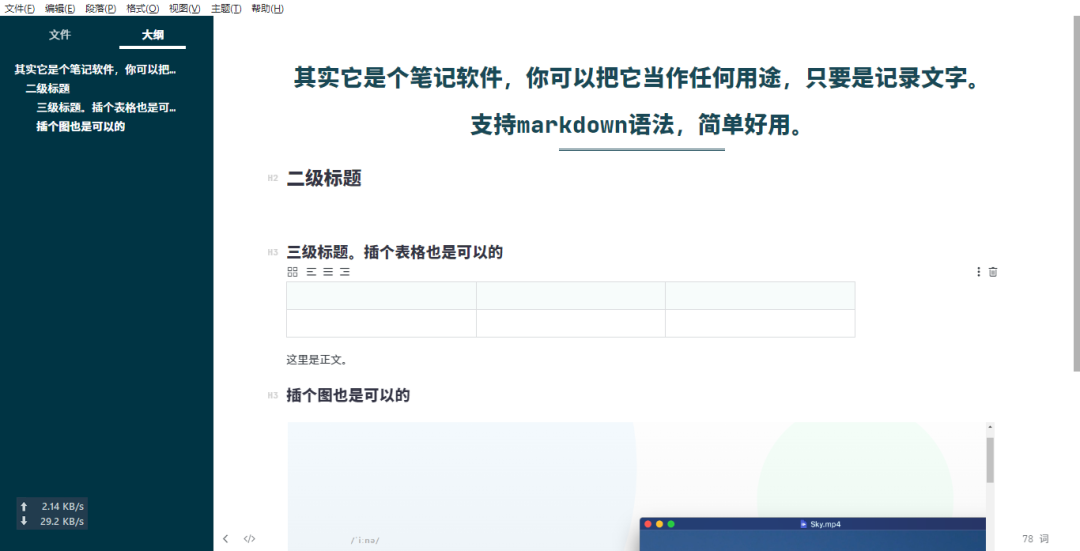
这两个软件非常推荐大家使用。
6.文件搜索工具
Mac上面大家使用自带的应该就可以了吧。windows上面推荐的是,想必很多朋友都听过或者用过,之前也推荐过《》
支持多种方式的搜索,支持通配符搜索。比如搜索特定后缀名的文件,我们只需要输入星号*.后缀名就可以搜索,星号*还可以用在文件名中
比如像搜索包含文件两个字的text文件,输入*文件*.txt即可,其他同理。
很方便,最主要的是,它的搜索速度比电脑自带的快了n倍,这才是最厉害的。
在设置中设置好快捷键,在使用的时候只需要按快捷键一键呼出直接搜索,效率提高了很多。

7.截图工具
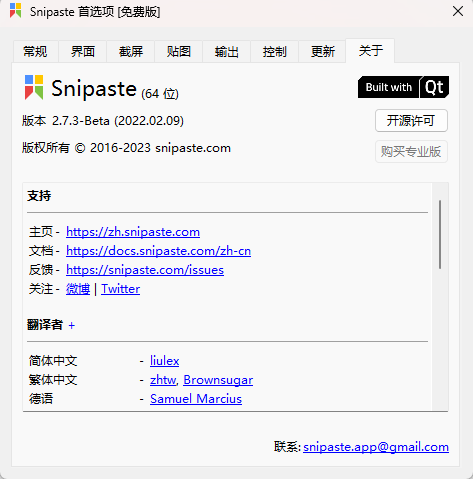
截图工具也是我们每个电脑中都要必装的软件,我推荐大家使用,同样支持windows和Mac,我现在进行截图的工具就是,功能很多。
它的特色是可以进行贴图,截图之后选择贴图,就可以将其定在屏幕上,然后
可以继续截图,并将前面的贴图包含进去,其他的如马赛克、文字、箭头、框线以及保存到本地、复制到剪切板都是有的。
在设置中设置好快捷键,使用的时候就可以一键截图,很强大,截图工具有这个就够用了。
8.广告拦截软件
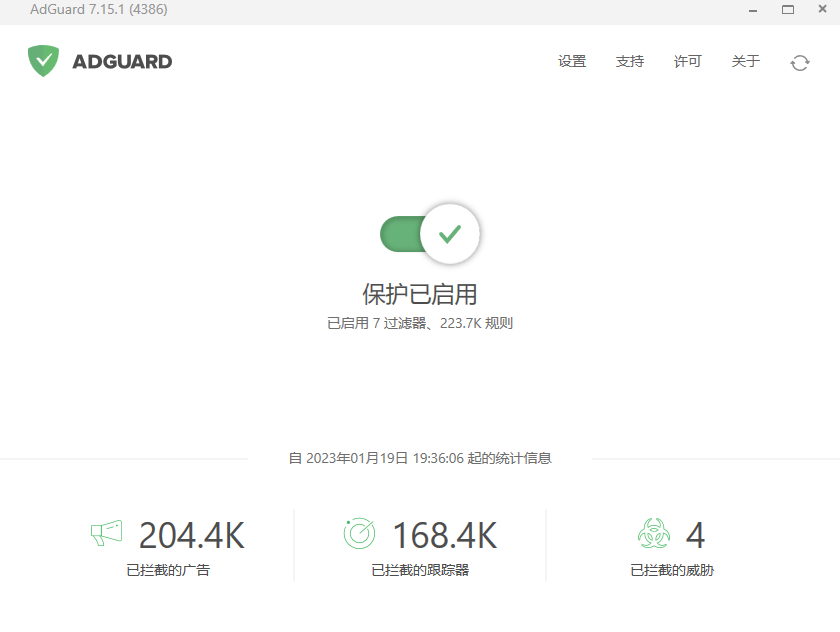
广告拦截软件也是我们需要用到的,无论是网页上的广告,还是软件应用里面的广告,AdGuard都可以进行拦截,AdGuard支持windows、Mac以及手机端,还有浏览器扩展,AdGuard是付费软件。不过浏览器扩展是可以免费使用的,在软件设置中可以设置广告拦截器、隐形模式、DNS防护、家长控制扩展和网络设置等,一次设置后就可以静默在后台拦截广告了,推荐使用。
9.系统增强工具
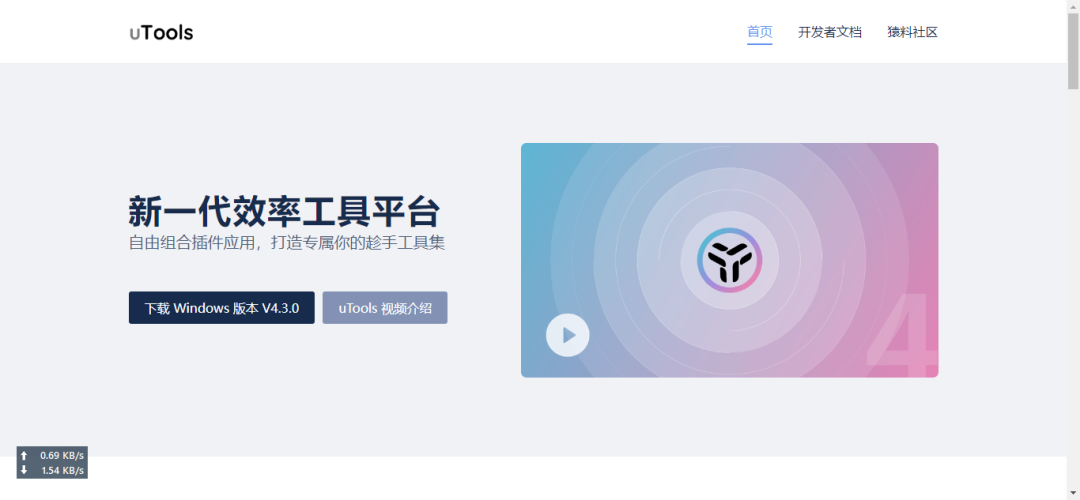
第一个是utools,utools支持windows和Mac平台,utools是一个插件聚合工具,拥有很多小巧实用的插件,按需安装,一键使用。
安装后,使用快捷键打开会出现一个搜索框,我们输入插件的关键词,就可以启动插件了,utools的插件库包含了生产效率、搜索工具、图像开发和创意方面等内容,安装后就可以用对应的关键词打开使用。
比如我们输入OCR,就可以对图片上的文本进行识别,或者直接进行截图并识别。
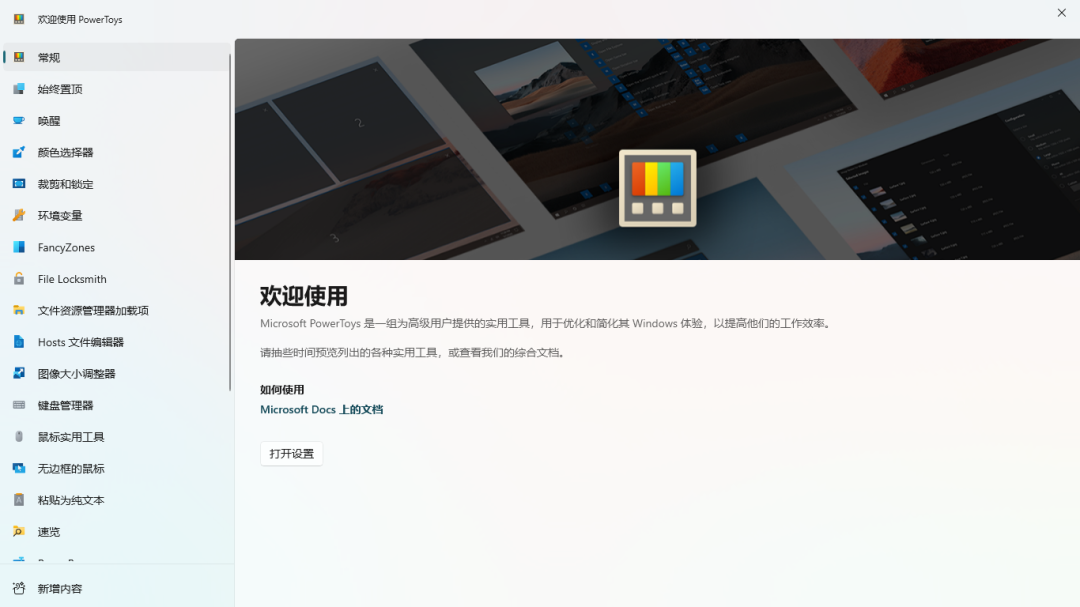
另一个是微软官方出品的power toys,power toys作为系统功能的补充,集成了很多实用的功能。
我们从Github下载下来安装后就可以直接使用了,它包含了很多功能,比如置顶、唤醒、颜色选择器,我们直接快捷键就可以进行取色并复制到剪贴板,fancy zones是窗口布局的增强版,另外还有hosts文件编辑器,以前都是从c盘找出来复制到桌面,编辑后再替换覆盖回去,操作很麻烦。
现在有了这个编辑器就可以直接编辑保存,其他的如图像大小调整器,批量重命名等,都是很快捷方便实用的小工具,真心推荐大家安装使用。
10.图像处理工具
我推荐的都是windows的,第一个是录制GIF动图的软件 。下载安装后我们直接打开,点击录像机,就准备开始录制了。
录制之前可以拖动窗口的大小,设置帧率,点击录制就正式开始了,录制完成点击停止,就会进入编辑器,如果不需要做其他的设置,可以直接选择另存为
GIF设置名称和保存路径点击导出,稍等片刻就完成了。
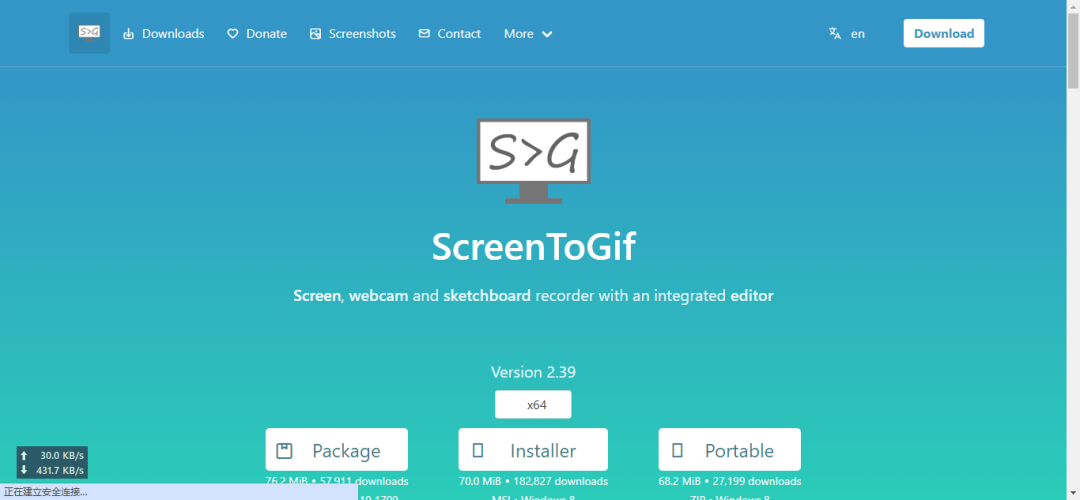
另一个用途是可以做逐帧动画,这个需要准备大小一致的图片,比如表格里面的不同年份数据做好的图表。
我们一一保存为大小一致的图片,然后导入到,就可以做逐年变化的GIF动图图表了,这对于一些工作者还是很有帮助的。
第二个是看图软件2345看图王,2345看图王是一个支持格式非常全面,打开速度比较快的看图软件,常用的图片格式如PNG、JPG等格式以及像PSD文件也能打开预览。
打开图片可以直接进行裁剪,调整图片大小等也很方便。缺点就是2345有点流氓。

第三个也是一个看图软件,。这是一个免费的轻量级多功能的图像查看器,打开图片后可以进行翻转、镜像裁剪等操作,支持的格式也很多。
这两个看图软件选一个即可。

11.解压缩软件
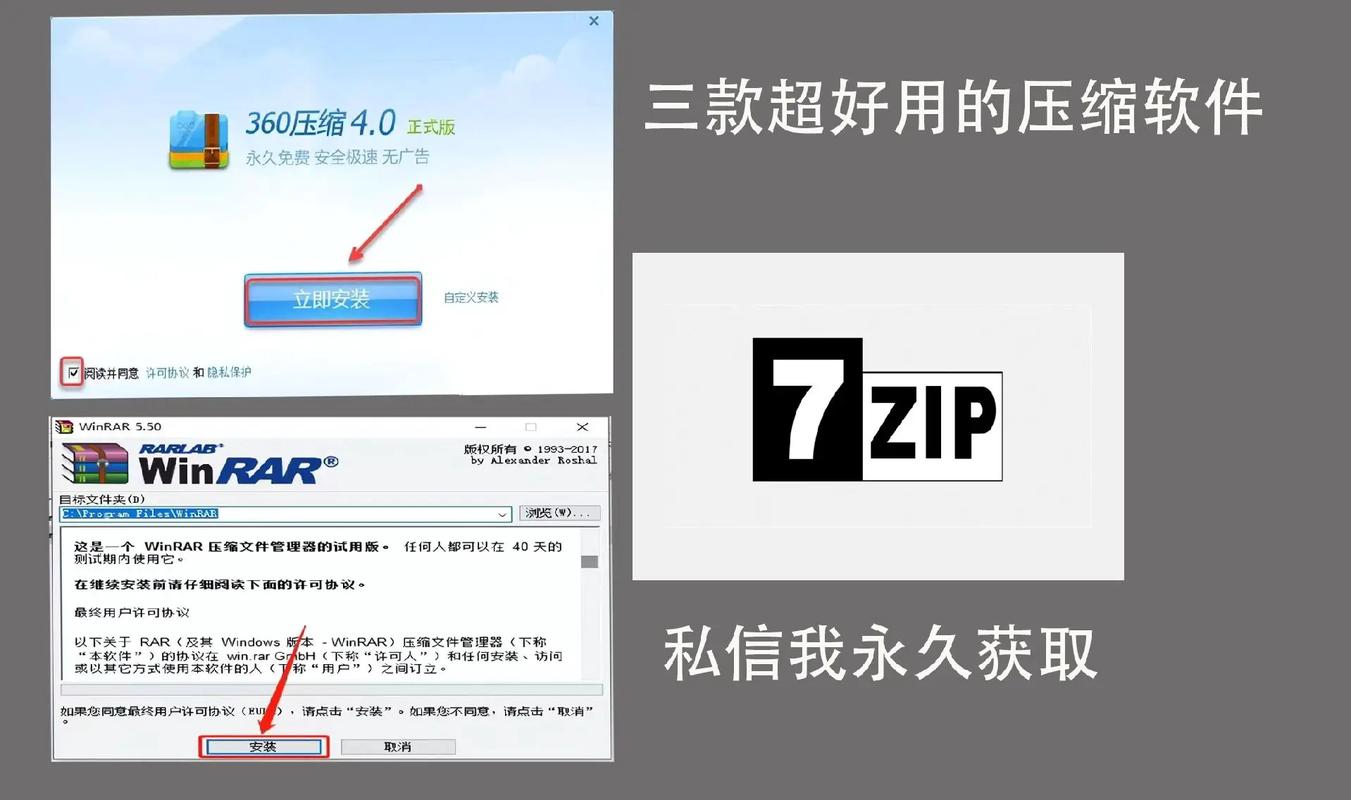
解压缩软件是电脑上的最基础的软件了,windows上我推荐7-ZIP软件,这是一个免费的解压缩软件,就是UI 有点丑……
Winrar也是很好用的软件,但它是收费的,不过也有解锁版可以用,大家搜一搜就好,所以我们就不再介绍了。
安装好7-ZIP我们就可以选中压缩包,右键选择7-ZIP,将文件解压到某个位置了。
常见的压缩格式它都支持,完全够用。

Mac上面推荐使用the 。
因为Mac电脑自带的支持的格式很少,有时候打不开一些压缩包,the 是一个免费的解压缩软件,打开它的网站,我们可以看到它支持的格式很多,常见的如ZIP、RAR、7z、ISO等都支持。不常见的也有很多都是支持的,相信有了它电脑上的压缩包都可以顺利打开。

最后给大家分享一下,我使用的这个思维导图工具。
是一个免费在线思维导图,流程图工具,支持多人实时在线协作,可用于原型图UML、BPMN、网络拓扑图等多种图形绘制。思维导图可以和笔记模式互相转换,只要我们写笔记的时候做好分级,每个主题一个级别,就可以一键转换为思维导图,很方便,思维导图还可以设置各种样式,也可以设置图形的结构,比如自由分布、横向或者纵向分布、鱼骨图等,点击笔记模式就可以直接相互转换,推荐大家使用。
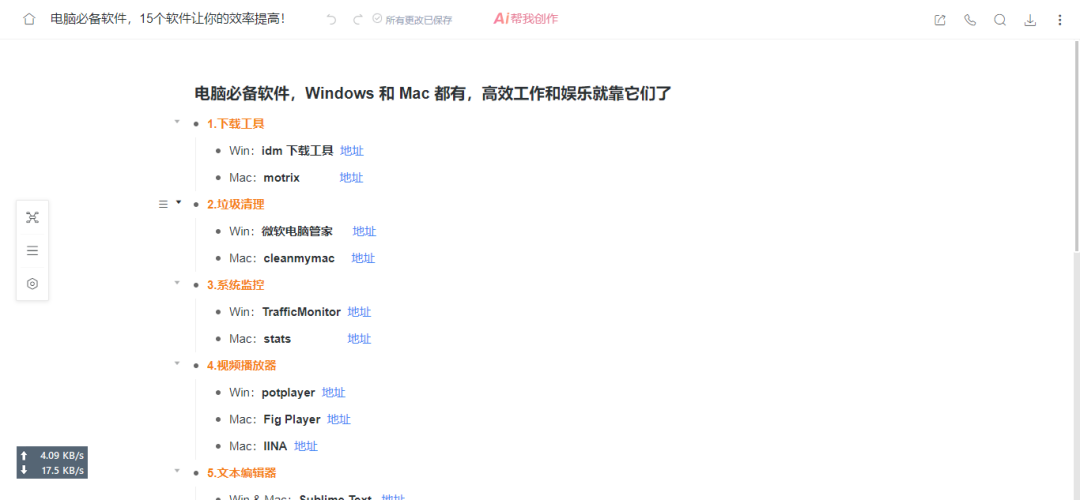
最后所有软件的下载地址和官网都在我用 做成的文章里面,大家可以点击阅读原文查看。
你还知道哪些好用的软件,在留言区分享给大家吧!
看到这里,请点赞、分享、在看 吧,您的支持是我最大的鼓励

!
这11款chrome神器,用起来爽到爆
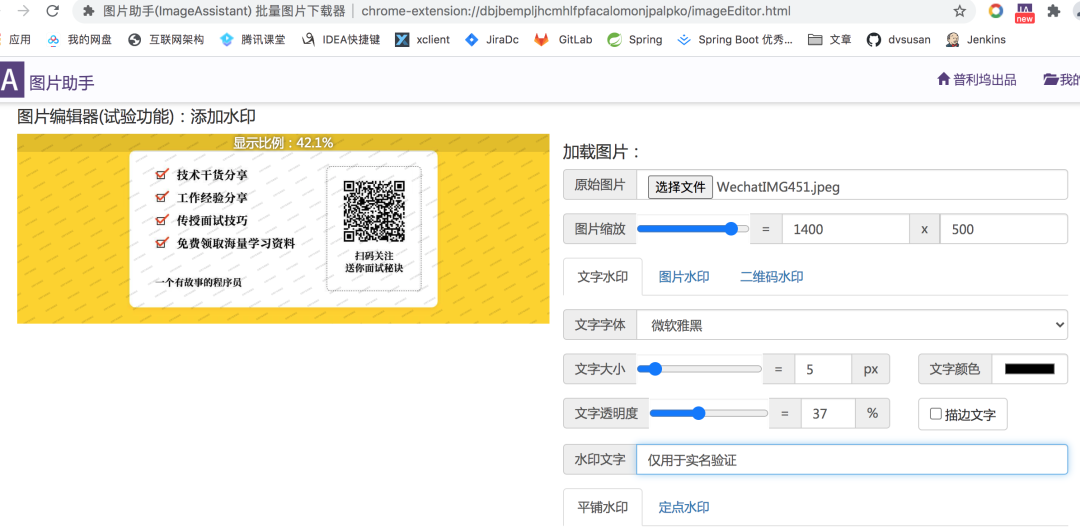
看到这里,你爱上它了没?反正我是爱不释手。
7.
随着互联网的蓬勃发展,出现了越来越多的网站,其中大部分网站为了保持用户的粘性,需要用户自己注册和登录。为了安全起见,用户密码一般要求包含:数字、字母、特殊字符、还要区分大小写等,并且要求密码长度少则8位,多则十几位。
为了方便,你可以将所有密码设置成一样,但是如果一旦泄露,所有网站上你相关信息都可能会被泄露,风险太高。所以,还是把密码设置成不一样吧,这样我们睡觉也安心一点。
如果你只注册了一两个网站还好,但如果你过注册过几十个,甚至上百个网站,那么多密码你都能记得住?
答案是否定的,这时就急需一种安全管理密码的工具。
这时又一个chrome神器:出现了。

它需要先注册,这一步很容易完成。然后添加想访问的网站地址、用户名和密码,以后想访问该网站,直接点击一下即可,就不用再重复输入用户名和密码,方便快速访问,并且自动登录。
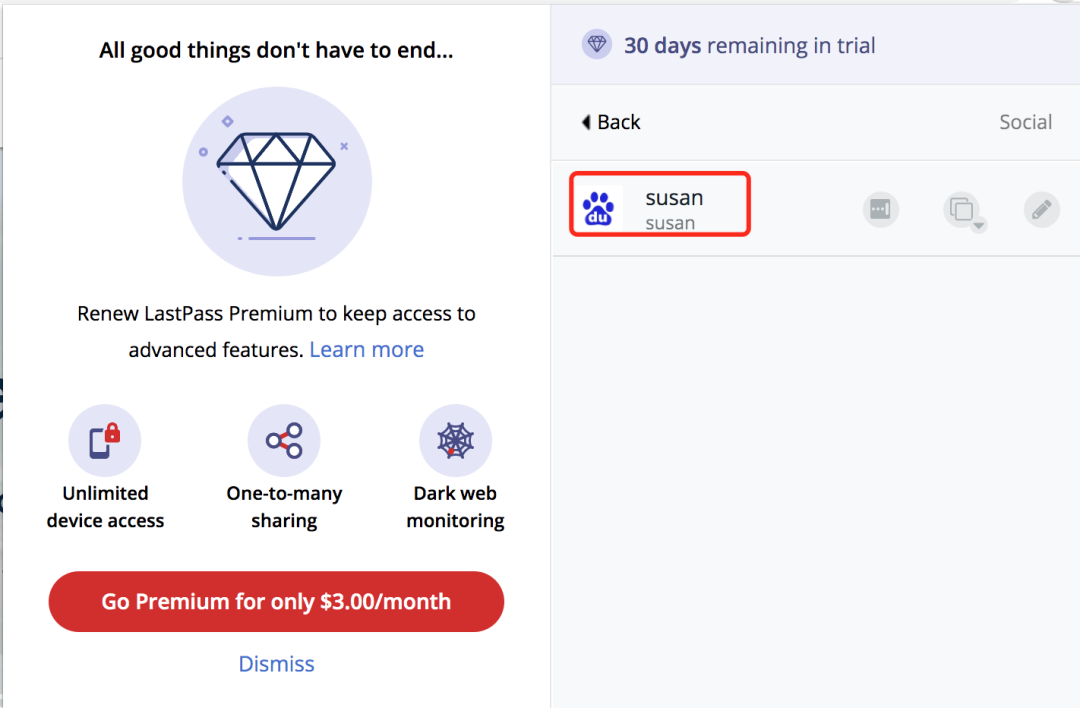
的功能非常强大,其他类似的插件还有:、等。
8. adblock
我们在浏览网页的时候,经常会发现广告像狗皮膏药一样,无处不在,如影随形。有些页面甚至广告就占了整个屏幕的一半,真正的有价值的信息,我们每次都需要用肉眼一一分辨出来,相当让人抓狂,大大增加了搜索资料的时间。这也是很多人喜欢用google搜索资料,不喜欢用baidu的主要原因。
有没有办法,屏蔽掉一些多余的广告,让我们能看到净化后的页面内容呢?
答案是有的,可以使用AdBlock,它是目前世界排名第一的免费广告拦截程序。
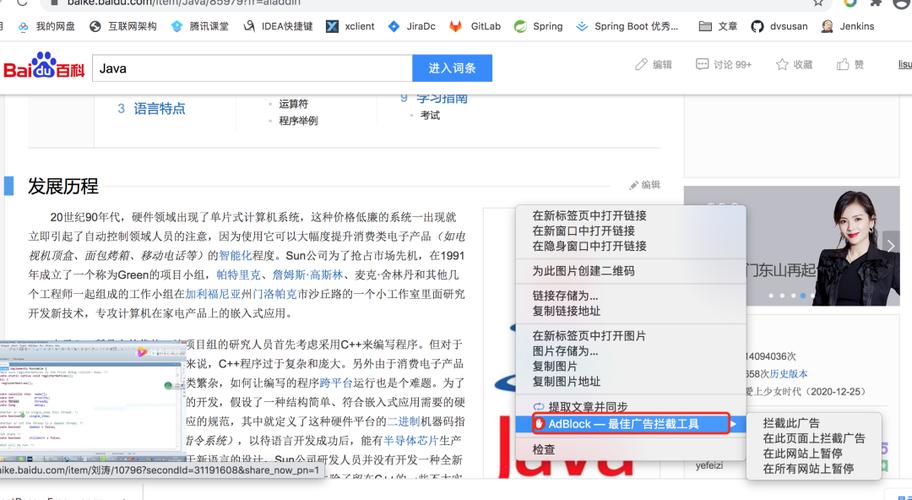
需要安装AdBlock插件:
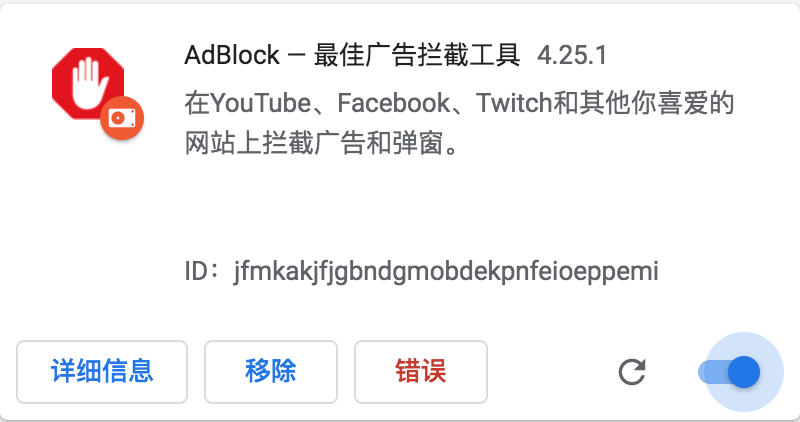
之后,就能使用AdBlock拦截广告了。一种方式是自定义拦截规则,不过有些复杂,需要仔细研究一下。还有另外一种手动的方式,这种方式相对来说更简单,在需要屏蔽的广告上右键,在弹窗的工具窗口中选择AdBlock中的选项即可。
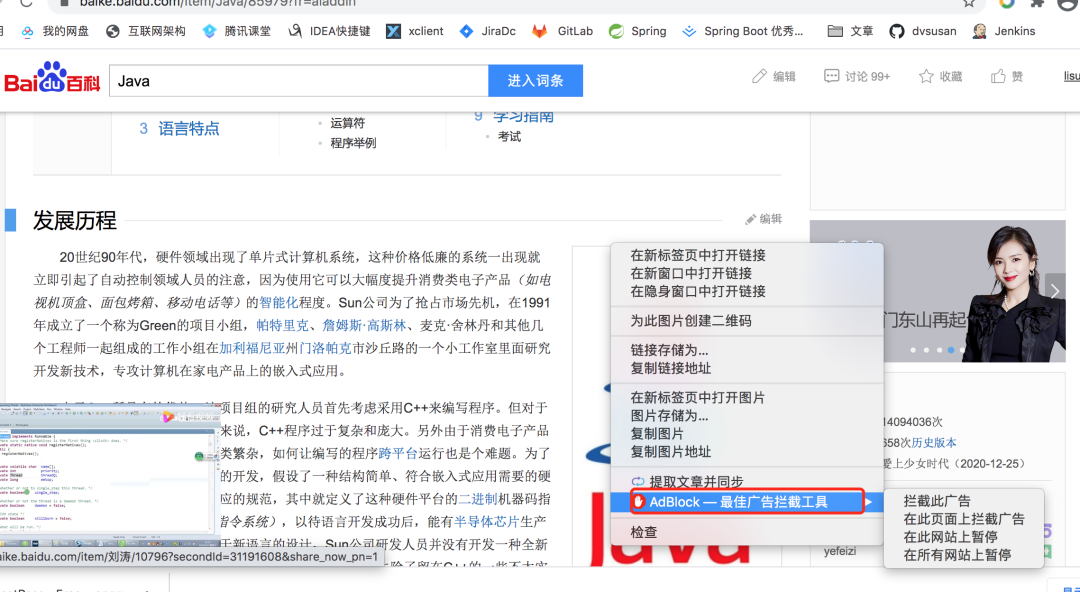
好了,世界终于清净了。
9. nice
对于有些写公众号的朋友来说,在文章排版上花费的时间,有可能比写一篇文章的时间还多。为了解决写文章时的排版问题,一些强大的排版工具应运而生,比如:md2all 和 nice ,能够解放他们的双手,让他们可以把更多的时间花在文章内容上。
需要安装 nice插件:
之后,在公众号后台写文章时,你只用专注于写语法的文章即可,然后选择一种主题和代码主题,其他的交给插件。
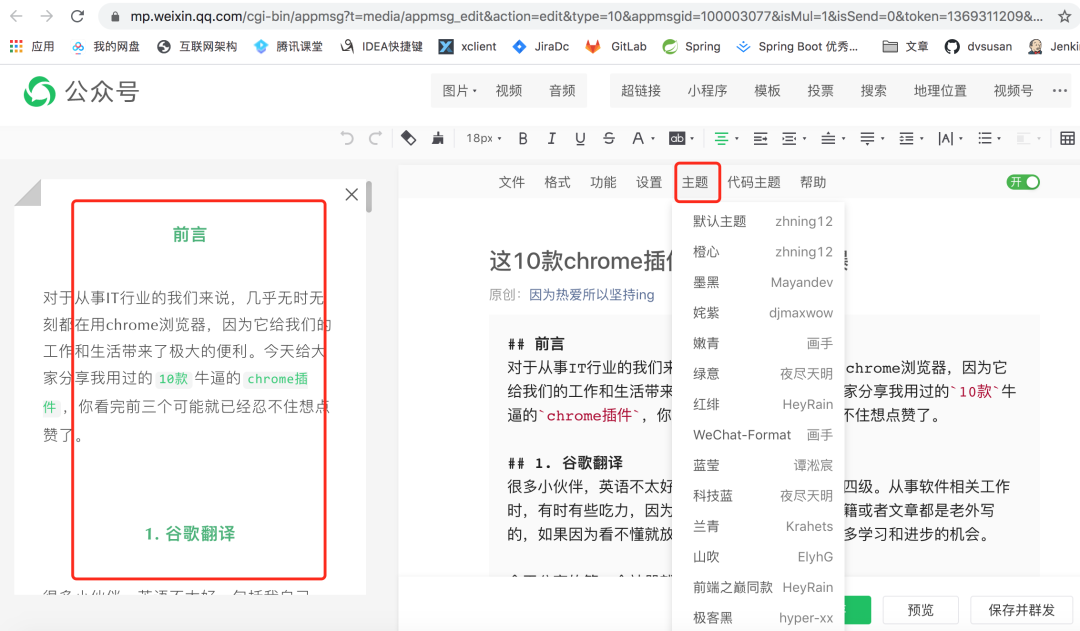
最终文章会自动生成左半部分的样式,是不是很nice?
10. 掘金
在国内程序员平时喜欢逛的技术网站,比如:CSDN、博客园、开源中国、思否、51CTO、掘金等。尤其是最近几年,掘金越来越受到广大程序员的喜爱,它是一个帮助程序员成长的网站。
以前需要访问地址:,才能访问技术文章,访问其他技术网站也类似,必须手动输入网站地址。

如果安装了掘金插件:
之后,在打开chrome浏览器的时候,首页默认访问就是掘金,给我们节省了非常多的时间。
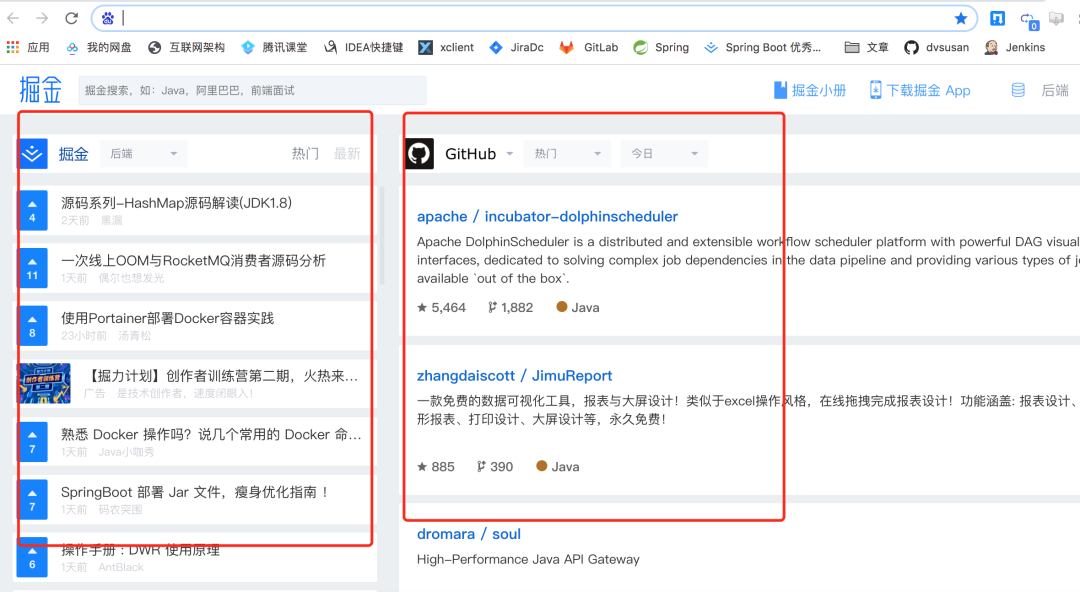
它里面包含两大块:掘金 和 github。
掘金可以按类型,比如:后端、前端、IOS、人工智能等,还有热门和最新 过滤文章。
github可以按 热门 和 新生,以及时间维度:今日、本周、本月,查询排名靠前的开源项目。
这些不都是我们一直都想要的吗?简直太给力了。
11.
JSON数据格式简单,结构化,层次分明,是开发人员最常用的数据格式,目前是大部分接口返回值的首先。
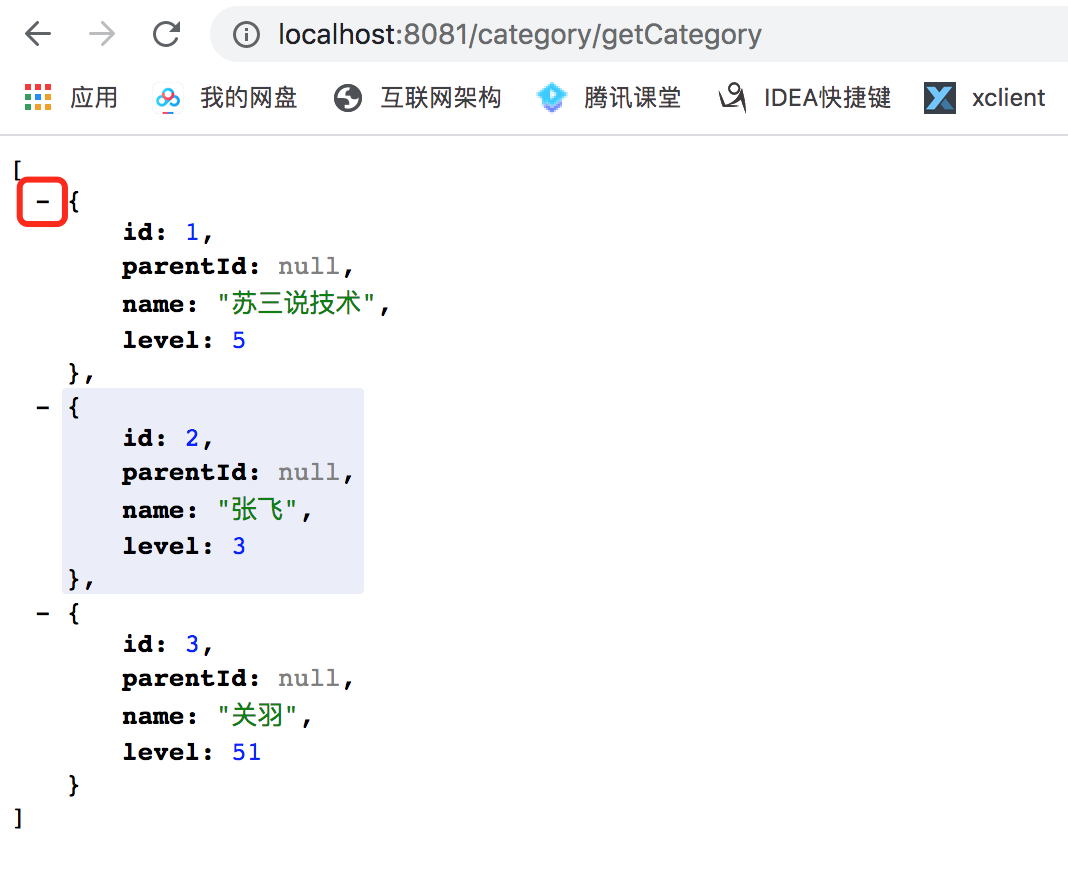
有时我们在浏览器中访问get请求数据,由于接口返回值太多,一眼根本无法看出数据的层次和结构,顿时有点懵逼。针对这种情况,很多人可能会想到,将数据复制到一些在线的Json工具,或者使用postman发送请求,这样就能非常愉快的浏览格式化的数据。
这样不是不行,我想说的是,其实不用这么麻烦,还有更简单的方式。只用安装一款chrome插件,在浏览器中,就能轻松访问浏览格式化的数据。这款插件的名字是:。
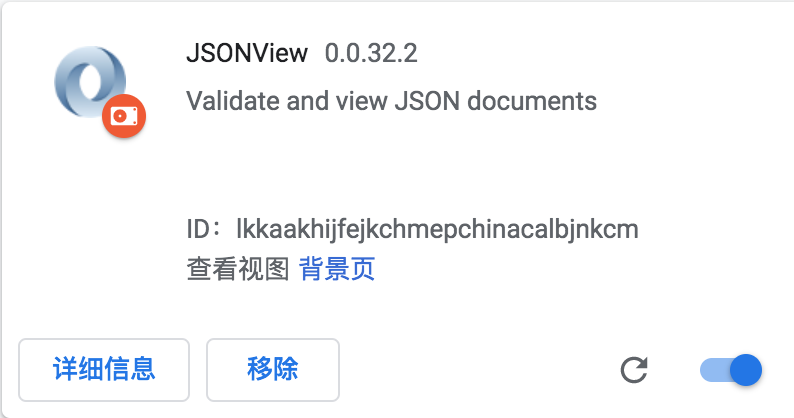
之后,再访问接口时,就能看到更人性化的数据了:
不说了,这就是我想要的。
往期推荐

直面Java第343期:为什么TOMCAT要破坏双亲委派
深入并发第013期:拓展——锁优化
如果你喜欢本文,
*请认真填写需求信息,我们会在24小时内与您取得联系。
