整合营销服务商
电脑端+手机端+微信端=数据同步管理
免费咨询热线:


电脑端+手机端+微信端=数据同步管理
免费咨询热线:
Linux开发板ping通WSL2并且能够通过无线网连接外网(虚拟机同样适用)
前言
由于笔者入手了一块linux开发板,没有无线网卡,只能通过有线网连接电脑。由于有运行ros2的需要,所以需要笔者电脑内的WSL和开发板两者互相ping通。按照网上的许多方法,将wsl选择桥接启动,虽然可以将WSL的IP暴露在局域网内,但是还是无法连接外网。那么在没有交换机的前提下,可不可以将自己电脑的无线网共享给WSL和开发板呢?以下是笔者自己的方法。
安装Hyper -V
Windows 专业版可以跳过里面的安装步骤,直接启用即可
现在大多数的电脑都是windows家庭版,家庭版如何开启Hyper-V 服务可以参考下面这篇文章
家庭版安装Hyper -V.
创建虚拟网卡
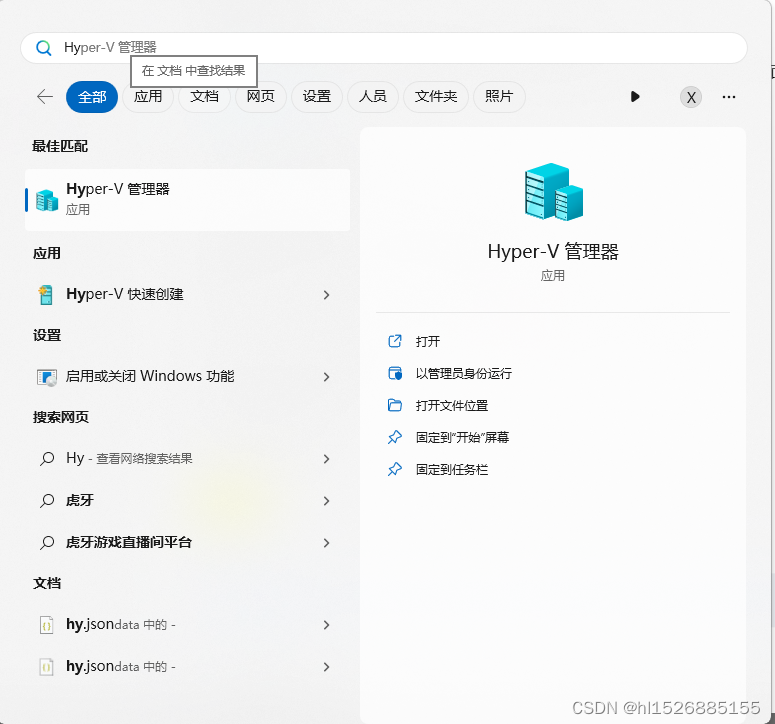
在开启Hyper-V服务后,我们进入
创建一个虚拟网卡,这里笔者已经创建完成了,名字可以自己随便取,我取的是,就是给WSL用作桥接的网卡。
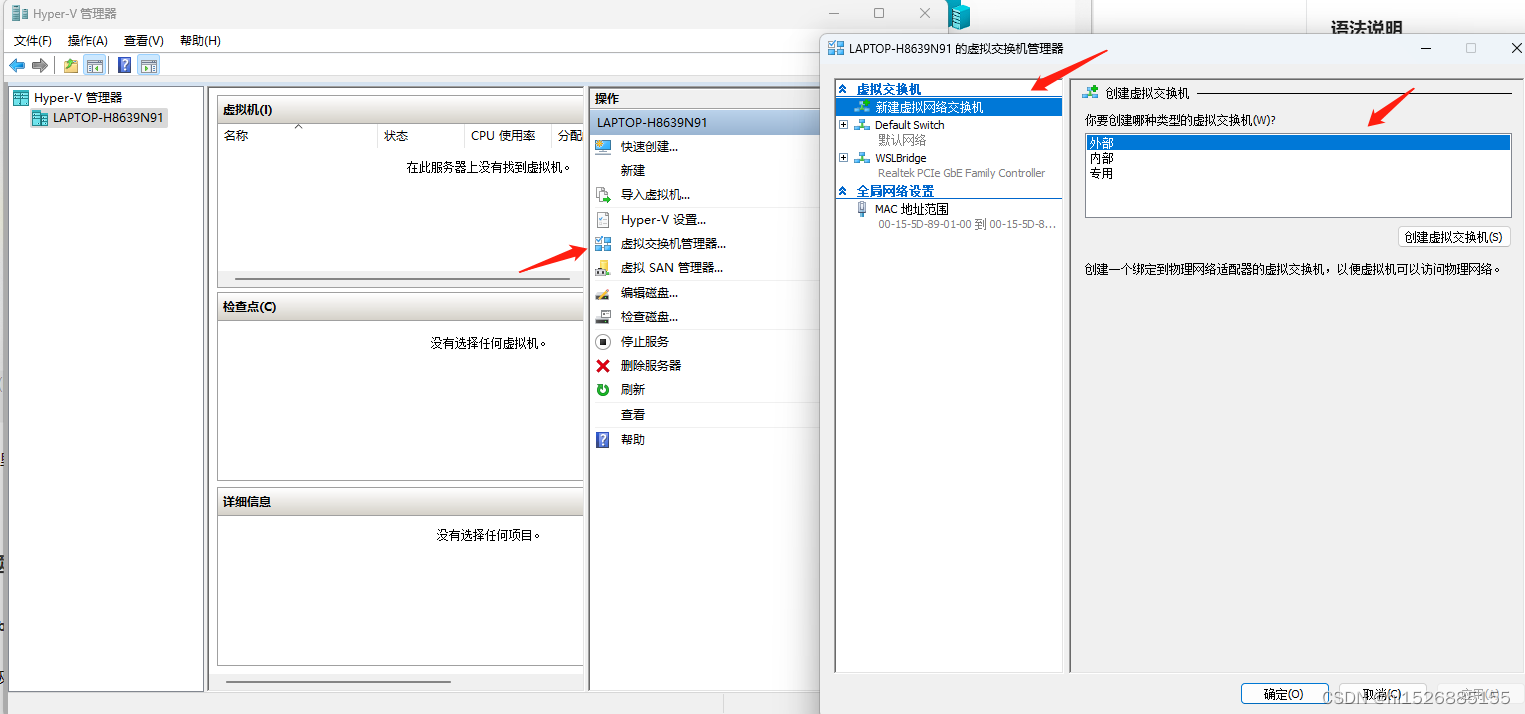
接着的选项,我们将虚拟交换机连接到我们连接开发板的有线网卡上面,这里可以看到笔者电脑上有三个网卡,一个是USB网卡,一个无线网卡,还有一个就是有线网卡了。接着选择确定即可。

将WSL的网络桥接
创建好虚拟网卡后,我们的网络适配器选项就多了一个网卡,如下图:


此时我们的WSL还并没有连接到虚拟网卡上面,此时我们需要把WSL变成桥接模式。打开你的用户目录(在C盘下面,例如笔者的目录为C:\Users\Lion),打开.文件(如果没有就自己创建)
在里面添加如下

这个文件是会在WSL启动时候优先按照这个配置去调用,第一行是指定WSL的内核,由于笔者重新编译过WSL内核,使能了USB驱动,所以指定了下WSL内核位置,没有的话不需要加上这一行
第二行是配置为桥接模式,第三行指定了需要桥接到哪个网卡上面,这里选择我们之前创建的那个网卡的名字即可,最后一行是使能ipv6
保存后,我们在里面输入
#关闭所有WSL
wsl --shutdown
重新启动WSL,此时我们已经可以让WSL2和开发板互相ping通了,但是电脑是通过wifi连接外网,所有我们此时的WSL和开发板还不能够上网,所以我们还需要把wifi网络共享过去。
共享WIFI
打开网络适配器页面,选择无线网卡,右击属性,选择共享。注意,如果虚拟网卡连接到了以太网,那么以太网无法被共享,所以我们只能选择共享到虚拟网卡
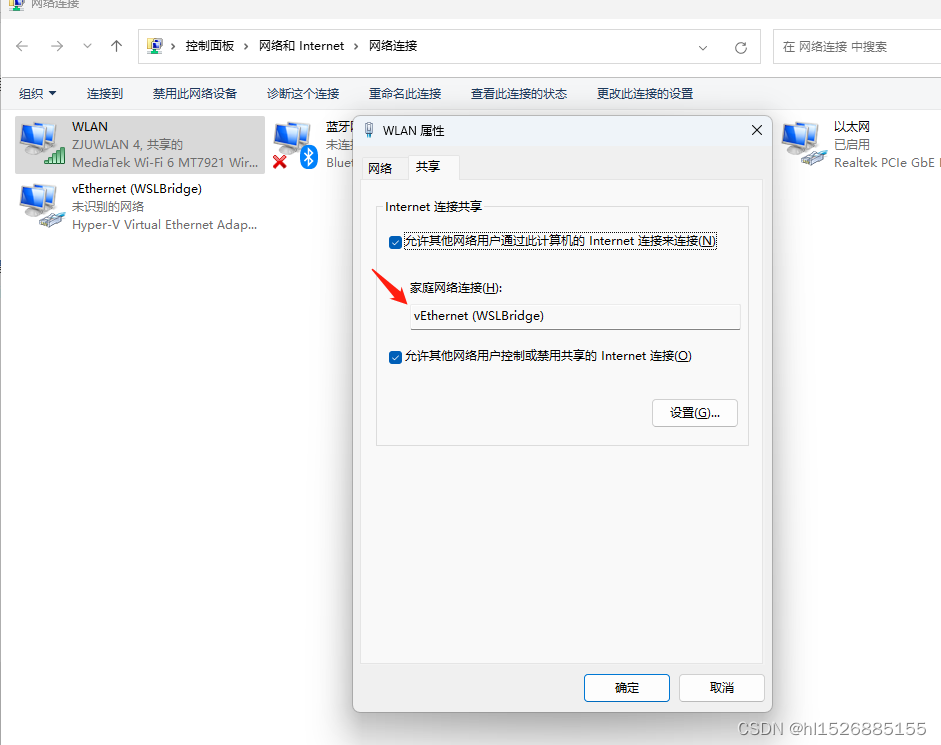
此时,虚拟网卡的IP会被配置为192.168.137.1,wsl也在这个网段内,所以开发板如果想连接,IP地址必须也在这个网段以内
修改共享网段的IP
如果我们的开发板不想要固定在192.168.137.x 应该怎么办呢?我们需要修改下windows的注册表

打开注册表编辑器,查找
计算机\\SYSTEM\\\\
将下面的两项的值改为你想要设置的IP网段,比如笔者的设置为了192.168.0.1

最后重新共享下网络即可,登入WSL,查看WSL的IP地址可以看到已经在同一网段下了

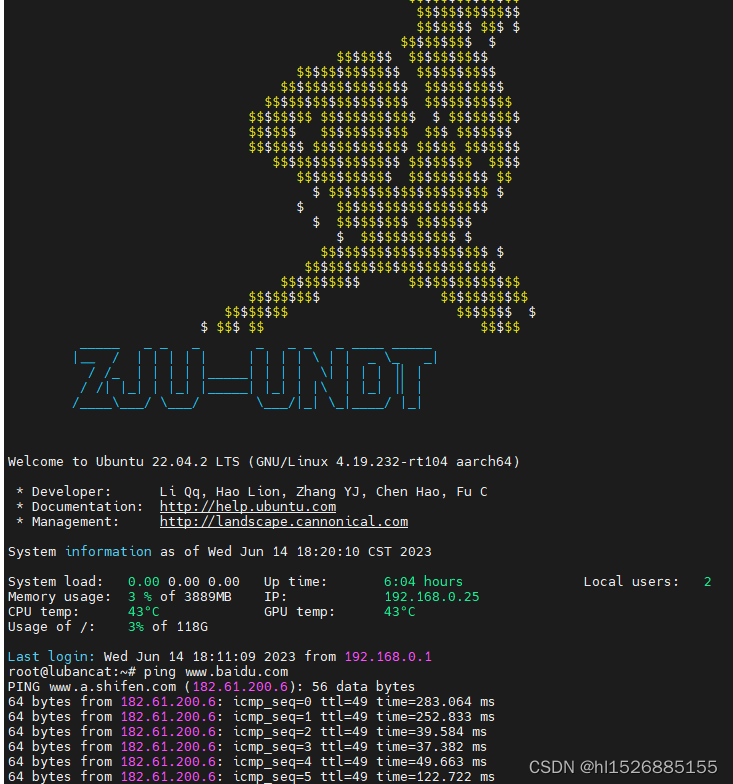
那么我们将开发板也设置在192.168.0.x网段内,即可ping通,并且还能够连接外网
VMWare虚拟机
虚拟机的配置方法也与上面类似,只不过虚拟机会自己创建虚拟网卡,然后桥接,可以省去不少步骤,由于笔者安装了WSL2较虚拟机更为轻便,所以没有尝试过在VMWare下的配置,感兴趣的同学可以自己研究,方法都类似
参考
[1]
[2]
[2]
电脑无法获取有效ip 修复ip地址配置方法
有时候电脑用得好好的,但突然有一天电脑就无法上网,排查后发现原来是电脑无法获取有效ip地址导致的。当遇到这种情况,我们就要手动去修复一下即可,下面就为大家详细修复i
有时候电脑用得好好的,但突然有一天电脑就无法上网,排查后发现原来是电脑无法获取有效ip地址导致的。当遇到这种情况,我们就要手动去修复一下即可,下面就为大家详细修复ip地址的配置方法,按照步骤一步一步就能搞定了。

计算机上面的IP地址配置,有“自动获得”和“固定IP”2种方式;当电脑连接路由器或者接入到局域网中的交换机上网时,一般都是把IP地址配置为“自动获得”,这样电脑可以通过DHCP服务,自动从路由器上获取到IP地址。
而出现“本地连接没有有效的ip配置”的原因可以归纳为3种:1、电脑IP地址设置问题;2、电脑与路由器连接问题;3、路由器上关闭了DHCP服务;4、其它问题。
一、电脑IP地址设置问题
(1)、连接路由器上网时,需要把电脑上的IP地址设置为自动获得(动态IP)
(2)、如果你的网络中,管理员要求使用固定IP地址上网,则请在本地连接中,填写正确的IP地址、子网掩码、网关和DNS服务器地址。
温馨提示:上诉(1)、(2)两个步骤是单选,并不是都需要执行的,请广大用户注意。
二、电脑与路由器连接问题
计算机要从路由器上获取到IP地址,必须要用网线连接到路由器(笔记本用无线的方式连接也可以);如果电脑连接到路由器上的接口不正确、电脑和路由器上的接口松动了、连接电脑和路由器之间的网线有问题;电脑上就会出现“本地连接没有有效的ip配置”这种情况。
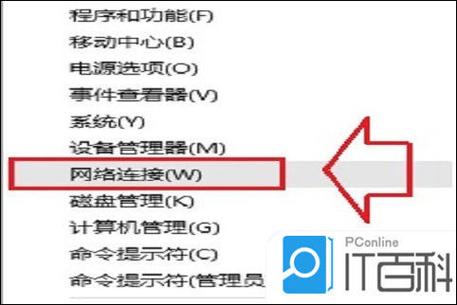
解决办法:
(1)、电脑与路由器之间,正确的连接方式是:电脑只能够连接到路由器的LAN口(1、2、3、4)中的任意一个;千万不能连接到WAN口。
(2)、先检查下电脑和路由器上的网线接口插好了没有?,确保没有松动。
(3)、如果接口没有松动,请更换一根新的网线,连接电脑和路由器,测试下电脑能否获取到IP地址。
PS:如果更换新的网线后,电脑上仍然出现“本地连接没有有效的ip配置”,那么说明不是网线的问题,请继续阅读下面的解决方法。
三、路由器上关闭了DHCP服务
电脑上IP地址配置为“自动获得”后,电脑会从路由器的DHCP服务器上自动获得IP地址;但是,如果路由器上的DHCP服务被关闭, 没有开启,电脑上肯定会出现“本地连接没有有效的ip配置”的问题了。
解决办法:
路由器恢复出厂设置:普通的家用无线路由器,机身上有一个Reset按钮(有的路由器上是:Default);在路由器插上电源的情况下,一直按住Reset按钮,直到所有指示灯熄灭并重新闪烁,松开按钮即可。
这时候路由器就被恢复出厂设置了,恢复出厂设置后,路由器上默认就启用了DHCP服务器的;所以只要电脑上的IP地址配置为了自动获得,并且用网线连接到了路由器的LAN口,电脑上就可以获取到IP地址了。
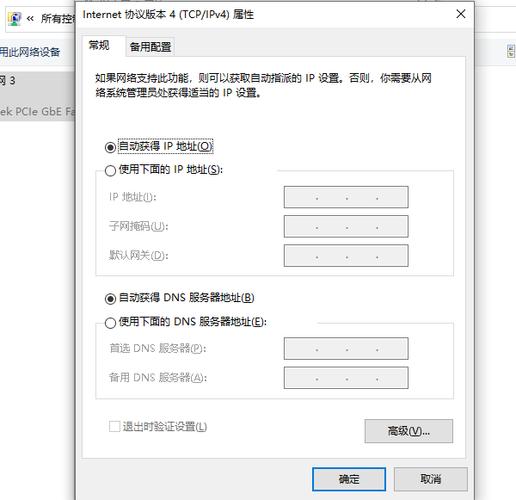
四、其它问题
电脑上中了病毒,或者一些其它原因使得电脑上的“DHCP服务”关闭了,从而导致电脑上出现“本地连接没有有效的ip配置”的问题。
解决办法:
查看电脑上的“DHCP服务”是否被禁用了,如果是已经被禁用了,请把“DHCP服务”设置为自动启动。操作
步骤如下所示:
(1)、打开运行框:同时按下键盘上的“Win”+“R”按键(“Win”按键在键盘左下角的Alt按键旁边,是一个Windows的图标),适用于Windows XP/7/8/10
(2)、在运行框中输入:.msc,然后点击“确定”。
(3)、在打开的“服务”设置界面中,找到“DHCP Client”这个选项;查看“状态”是否显示:已启动;“启动类型”是否显示:自动
如果不是,请双击“DHCP Client”,在弹出的界面中,“启动类型”选择:启用——>“服务状态”下点击:启用——>点击“确定”。
最后,如果大家觉得上面步骤看起来比较麻烦,大家也可以通过软件直接修复,现在许多杀毒软件都有“断网急救箱”功能,通过它可以一键检测并一键修复。
*请认真填写需求信息,我们会在24小时内与您取得联系。
